Symantec Endpoint Security をすぐに起動して実行する方法について説明します。
Symantec Endpoint Security を開始するには、以下の手順に従います。
オンプレミスの Symantec Endpoint Protection からクラウド コンソールへ移行する詳細については、以下を参照してください。
ステップ 1: Symantec Security Cloud アカウントにサインインし、[ホーム]ページを表示する
クラウド コンソールには次の URL でアクセスできます: securitycloud.symantec.com。
詳細については、次を参照してください。
[ホーム]
ページがデフォルトで表示されます。[ホーム]
ページを使用して、環境のセキュリティ態勢を監視します。次のサイトを参照してください。製品ツアーを確認する方法
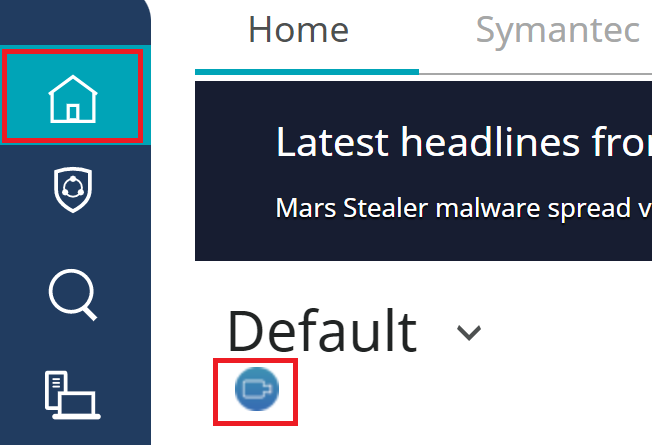
- [ホーム]に移動します。
- [デフォルト]で、ビデオ アイコンを選択します。
ステップ 2: デフォルト ポリシーを確認して設定する
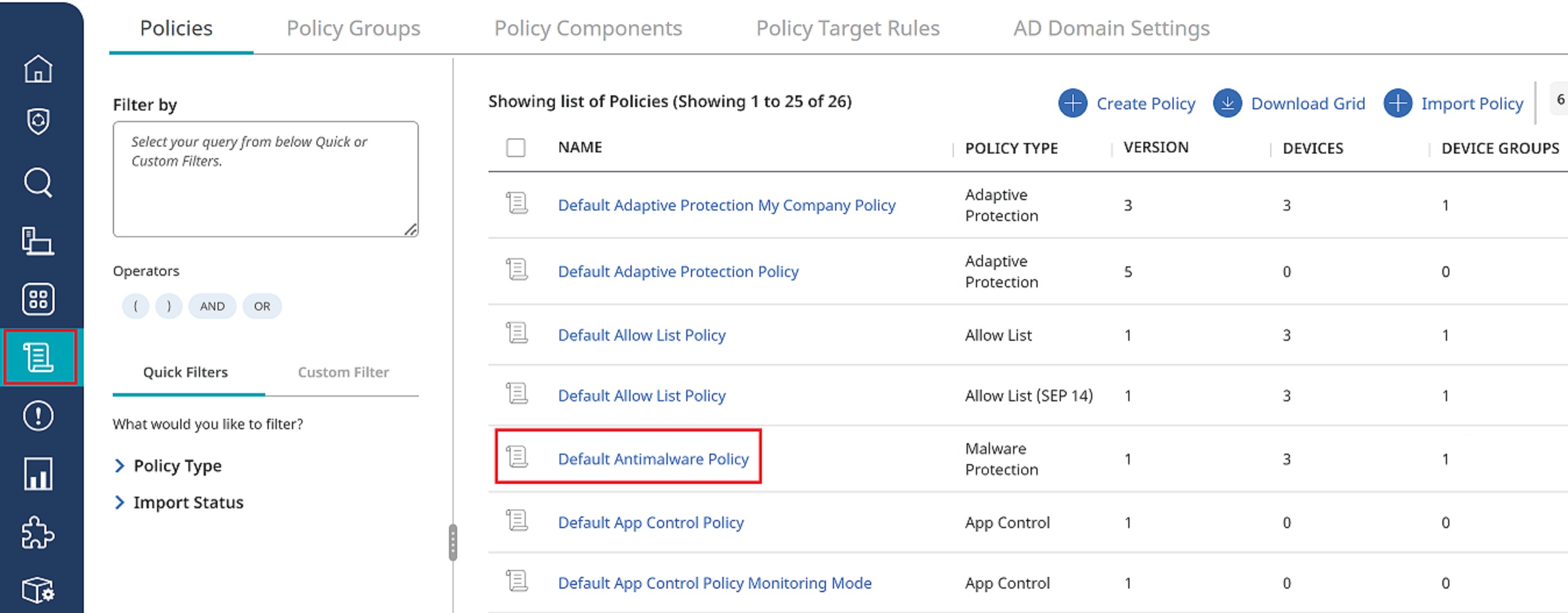
環境内のデバイスを保護するために使用するポリシーを確認します。各ポリシーの種類には、Default Antimalware Policy (デフォルト マルウェア対策ポリシー)などのデフォルト ポリシーがあります。各デフォルト ポリシーは、[マルウェア]などの特定の種類の事前定義済みポリシー テンプレートに基づいています。デフォルト ポリシーの設定は、最も適切な保護とパフォーマンスを提供するように設定されています。次のサイトを参照してください。
デフォルト ポリシーを確認して設定する方法
- [ポリシー]に移動し、[デフォルト<ポリシーの種類>ポリシー]を選択します。
- 変更を加えた後、[ポリシーの保存]を選択します。保護を提供するには、デバイス グループにポリシーを適用する必要があります。デフォルトでは、ポリシーは[デフォルト]グループに適用されます。
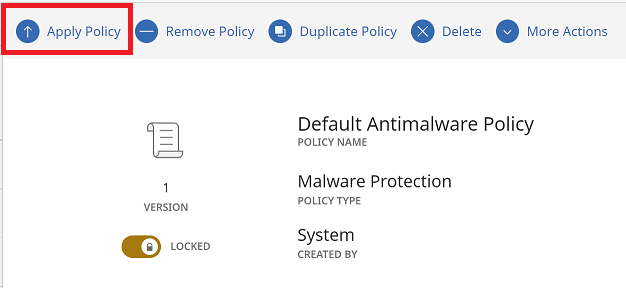
- ポリシーを別のグループまたは複数のグループに適用するには、[ポリシーの適用]を選択し、1 つ以上のグループを選択してウィザードを完了します。
 Symantec Endpoint Security Complete サブスクリプションに含まれる新しいポリシーと多くのポリシーについては、ポリシーをデバイス グループに手動で適用する必要があります。詳細については、次を参照してください。
この手順は、Symantec Agent インストール パッケージをインストールして配備する前または後に実行できます。
ステップ 3: URL と開いている通信ポートを許可
プロキシを使用しない場合は、この手順をスキップします。
環境内でプロキシを使用する場合は、さまざまなサービス間で通信できるように、ネットワーク設定やファイアウォールで特定の URL を許可する必要があります。また、特定の通信ポートが開いていることを確認します。
詳細については、次を参照してください。
ステップ 4: エージェント インストール パッケージを設定してデバイスを登録する
エージェントがクラウド コンソールと通信し、ポリシーを使用して保護を提供できるように、Symantec Agent のインストール パッケージをデバイスにダウンロードして配備する必要があります。配備することによって、クラウド コンソールにデバイスが
登録
されます。- 方法 1: デフォルトでは、パッケージ クリエータ ユーティリティがエージェント インストール パッケージを作成します。パッケージ クリエータ ユーティリティを使用すると、クラウドからパッケージ コンポーネントが一度だけダウンロードされるので、帯域幅を節約できます。その後、生成されたパッケージをデバイスで実行してインストールします。
- 方法 2: また、オンライン インストール方法を使用してエージェント インストール パッケージを作成し、デバイス ユーザーの介入なしにデバイス上にパッケージを直接ダウンロードして起動することもできます。この方法は、リモートの場所にあるデバイスに対して使用する必要があります。
インストール パッケージに含まれる Symantec Agent のバージョンは常に利用可能な最新バージョンです。
エージェント インストール パッケージを設定してデバイスを登録する方法
- 方法 1:パッケージ クリエータ ユーティリティを使用してエージェント インストール パッケージを作成するには、以下のいずれかを実行します。
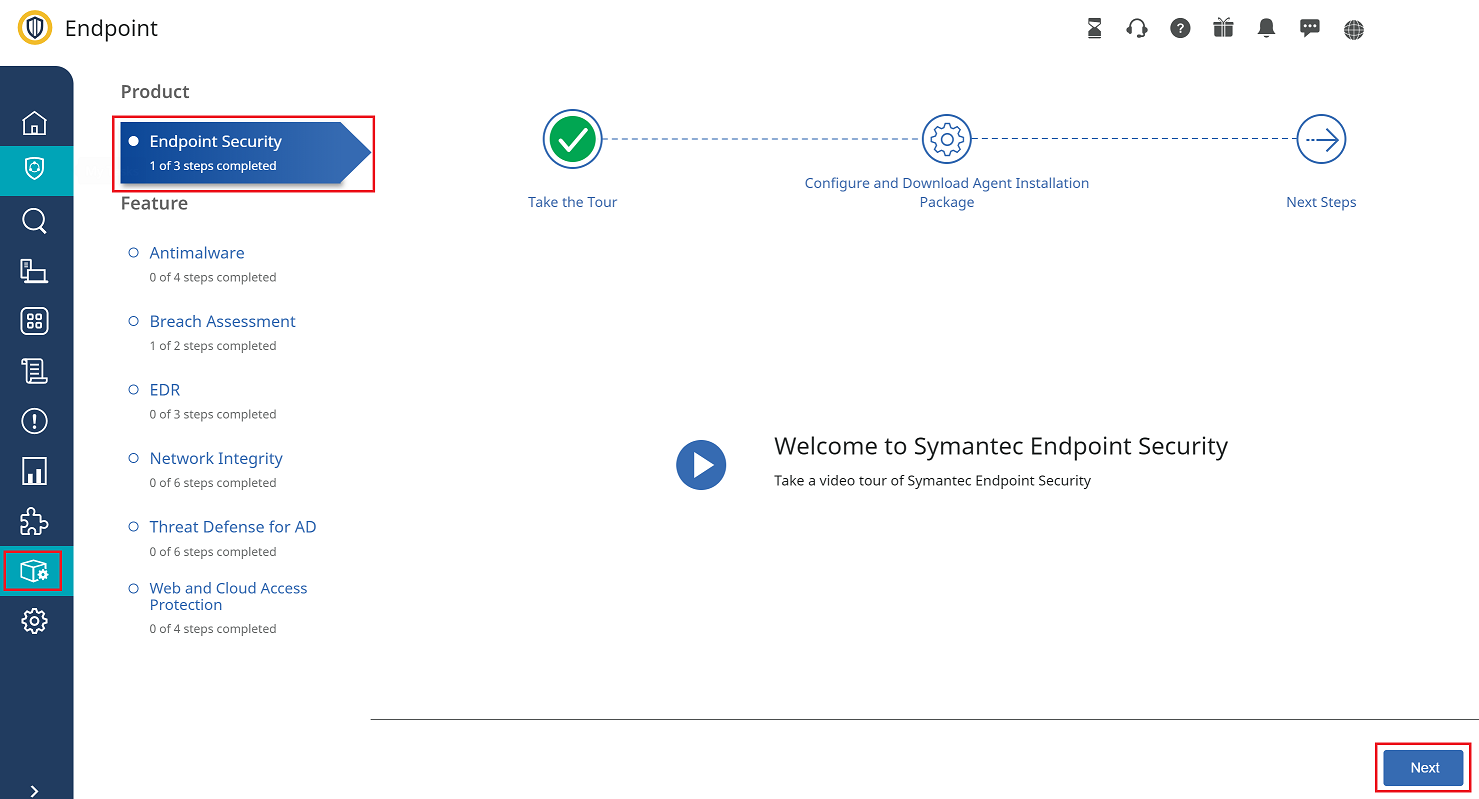
- [クイック セットアップ]>[エンドポイント セキュリティ]に移動します。その後、[次へ]をクリックします。
- [マイ タスク]に移動し、タスク リストで[Symantec Endpoint Security のセットアップ]を選択します。
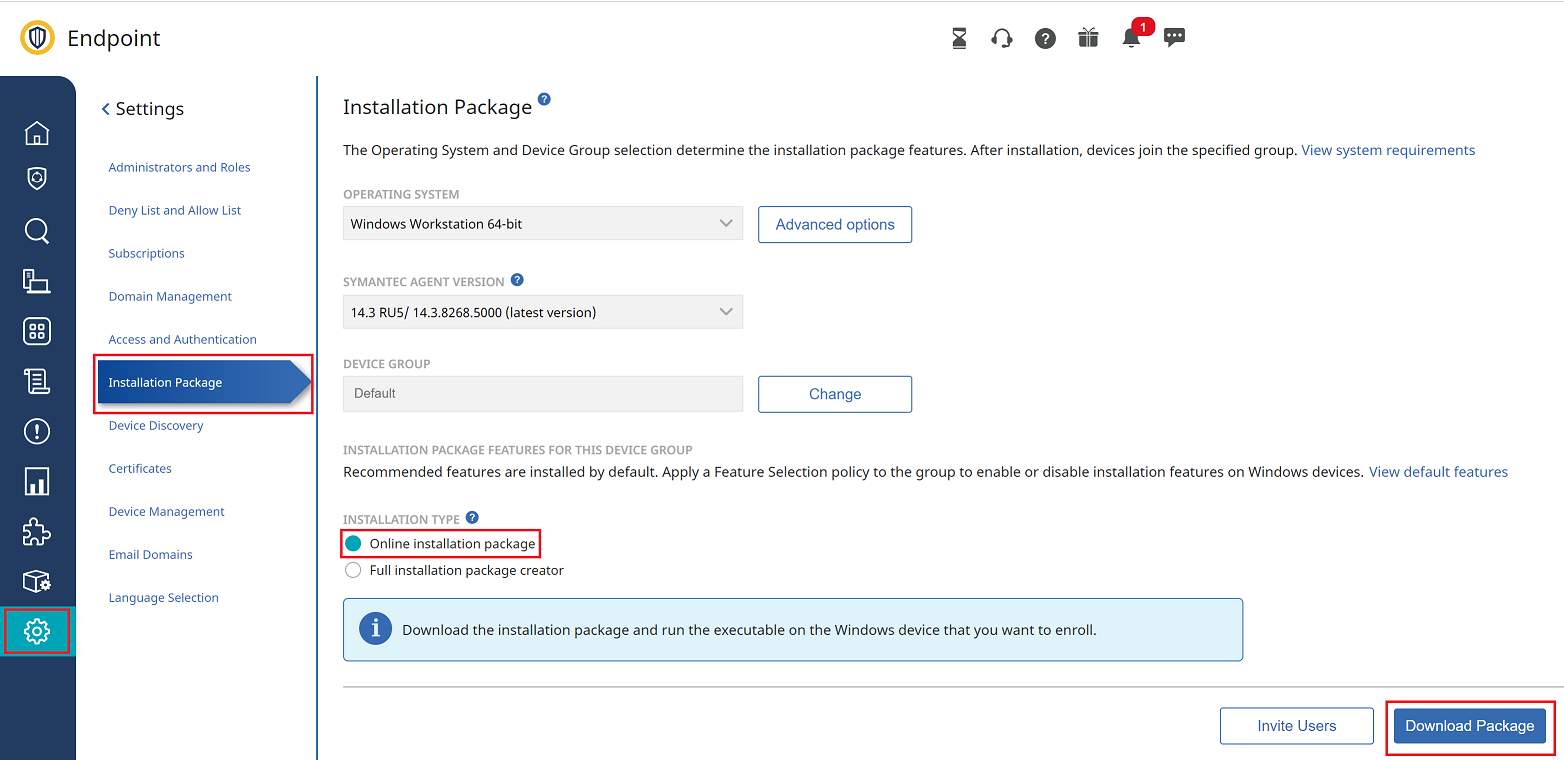
- 方法 2:オンライン インストール方法を使用してエージェント インストール パッケージを作成するには、以下のいずれかを実行します。
- [デバイス]>[管理対象デバイス]タブで、[インストール パッケージ]を選択します。
- [設定]>[インストール パッケージ]に移動し、[オンライン インストール パッケージ]を選択します。
Mac クライアントの場合、新しいインストール パッケージをインストールする前に、既存のバージョンをアンインストールする必要があります。
詳細については、次を参照してください。
エージェント ソフトウェアがまだインストールされていないデバイスを見つけるには、デバイス検出を使用します。次のサイトを参照してください。
ステップ 5: 登録済みデバイスを表示する
エージェント ソフトウェアをユーザのデバイスにインストールした後、エージェントがオンラインで、クラウド コンソールに接続しているかどうかを確認します。
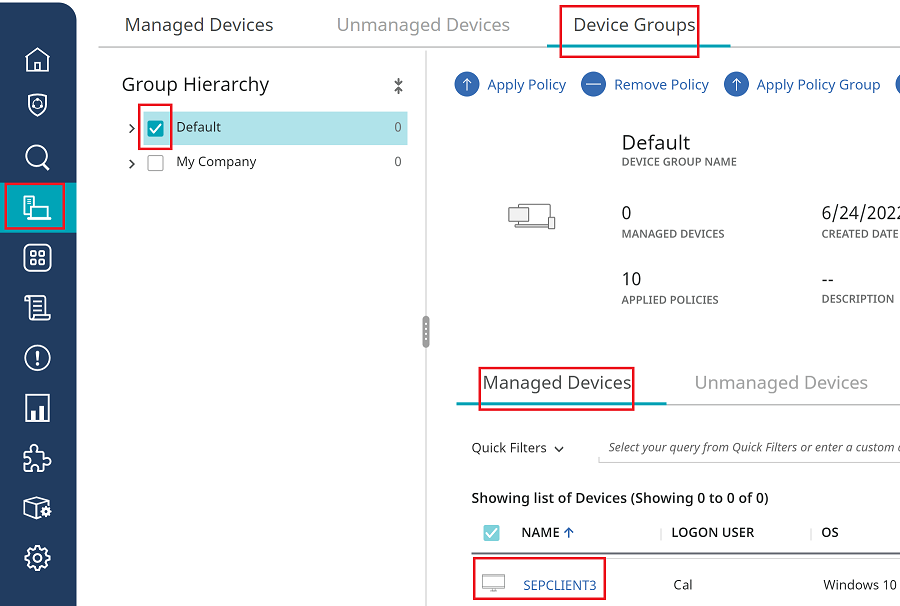
登録済みデバイスを表示する方法
- [デバイス]>[デバイス グループ]に移動します。
- [グループ階層]で、[デフォルト]を選択します。
- [デバイス グループ]ページで、[管理対象デバイス]タブを選択します。
 詳細については、次を参照してください。デバイスで、Symantec Agent はSymantec Endpoint Protection クライアントと呼ばれます。
 - Symantec Endpoint Protection クライアントでエージェントとクラウド コンソールの接続を確認するには、デバイスの通知領域で、緑のドットが付いた金色のクライアント シールド
 を探します。
この記事は役に立ちましたか?
それは素晴らしい!
フィードバックありがとうございます
お役に立てず申し訳ございません!
フィードバックありがとうございます
フィードバックを送信しました
記事の改善におけるご協力ありがとうございます。