本技術文書ではDLP Cloud Agent上でGitやSVNなどのツールでソースコードのアップロードを審査する方法について説明します
以下ではクライアントの設定を行います
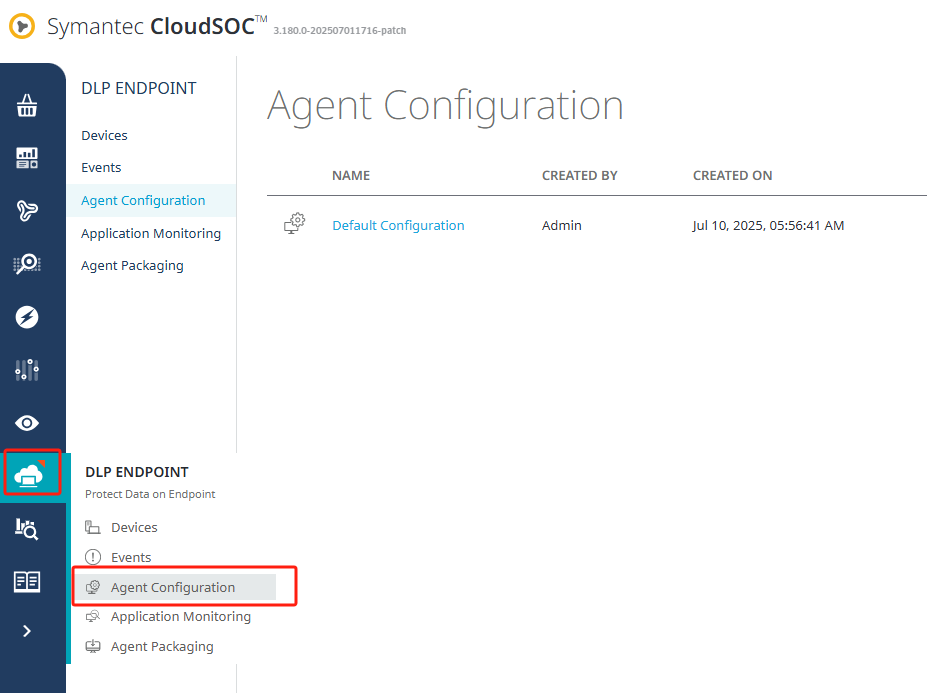
- 以下の方法で[Agent Configuration]画面を開いて、[Default Configuration]を編集します
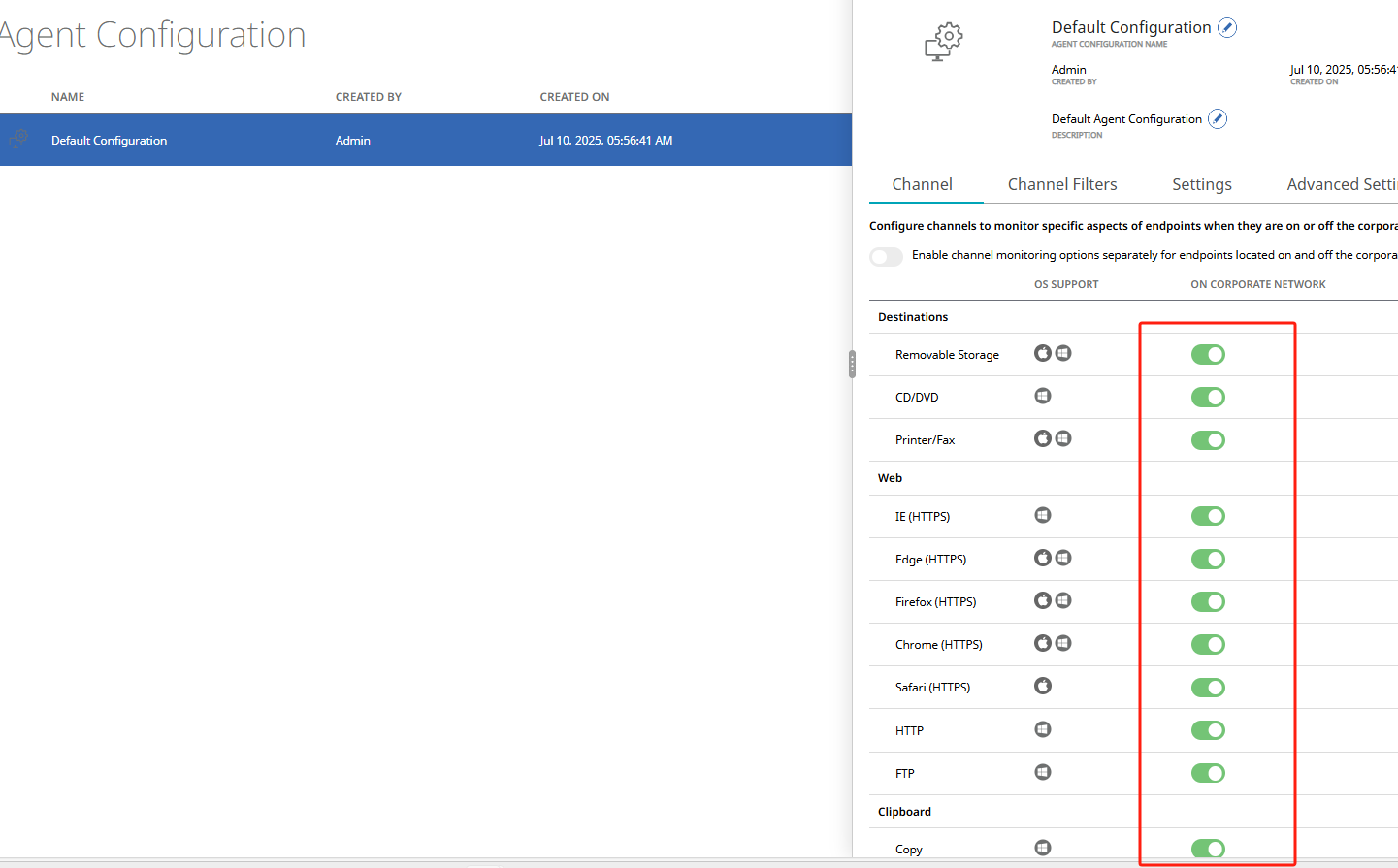
- 以下のようにすべてのチャンネルを有効にします
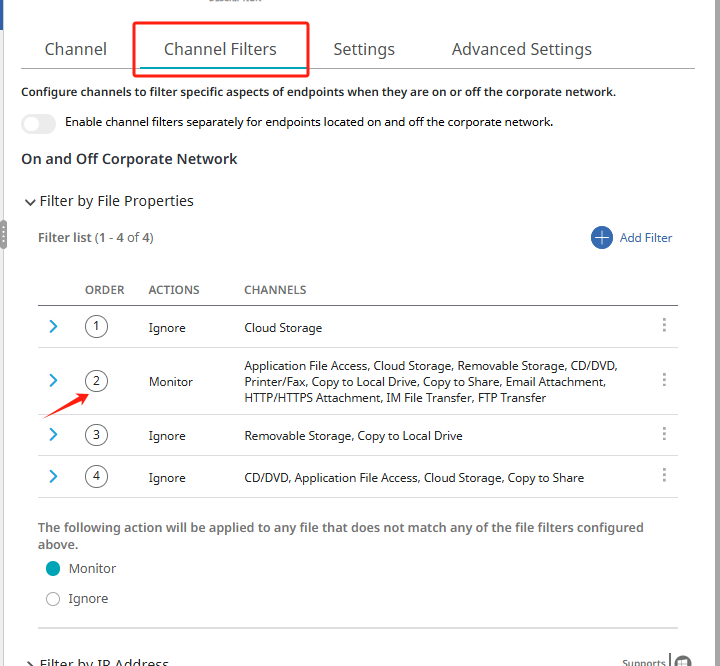
- [Channel Filters]をクリックし、[Monitor]を編集します
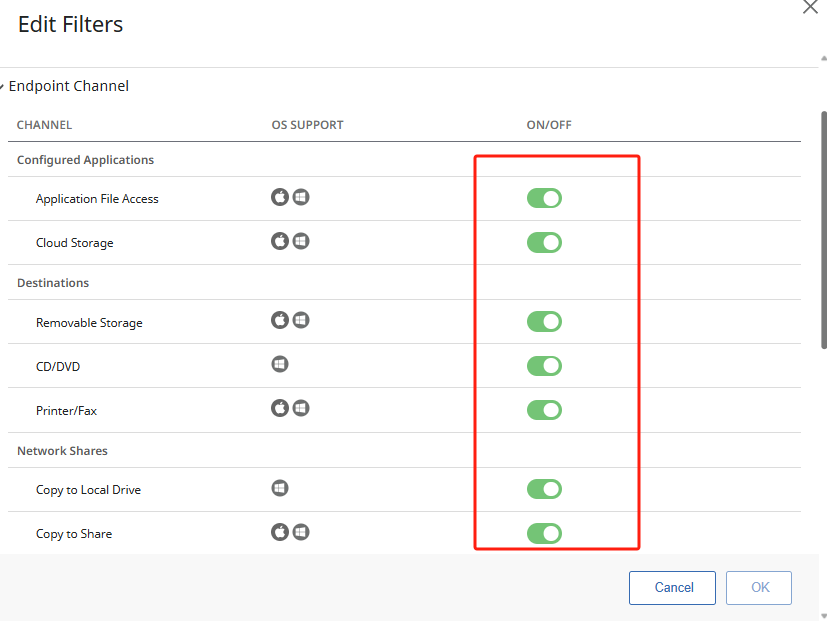
- すべてのチャンネルを有効にします
- [File Attributes]で審査したいファイルの拡張子を追加するか、OFFにして、すべての拡張子のファイルを審査します
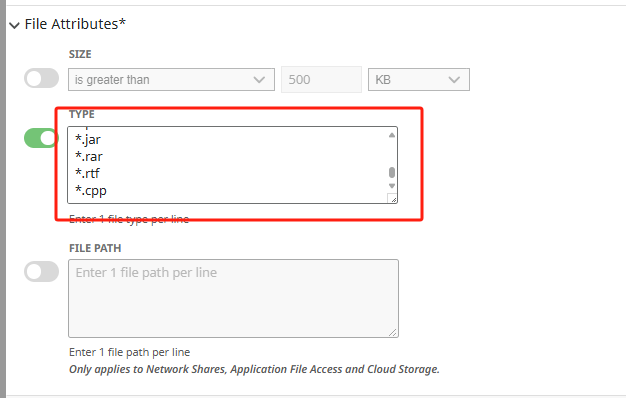
- [Save]をクリックして保存します

以下ではDLPプロファイルを作成します
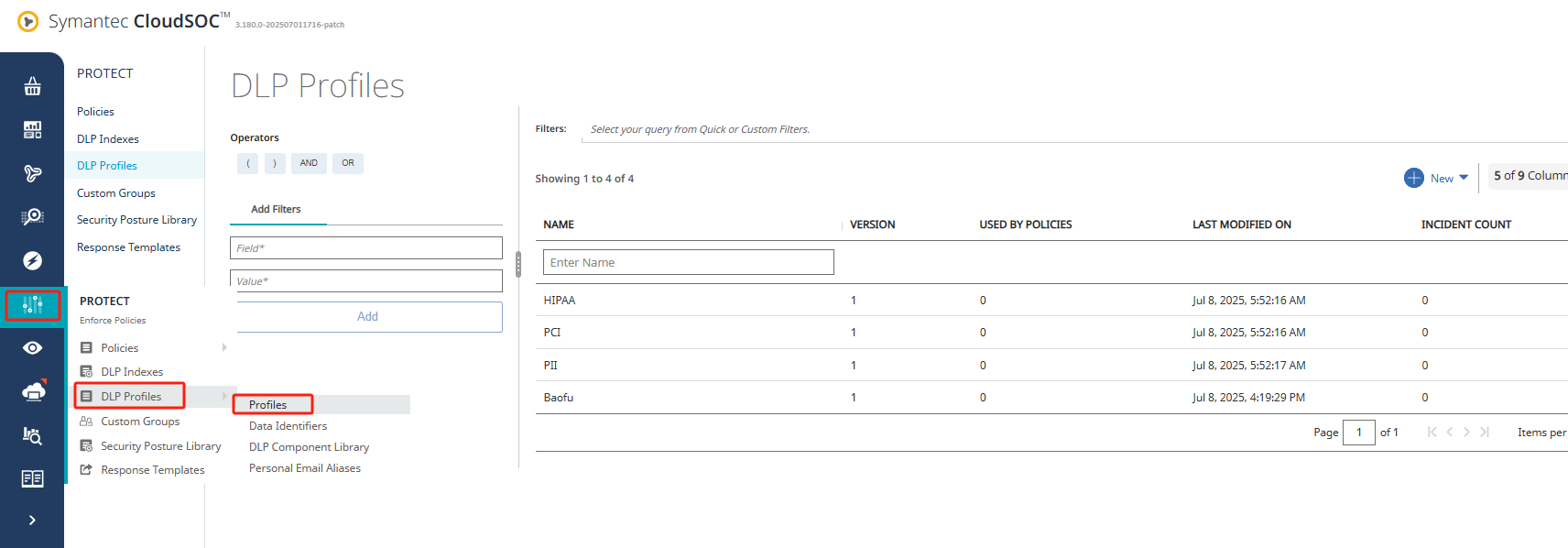
- 以下の順で[Profiles]ページを開きます
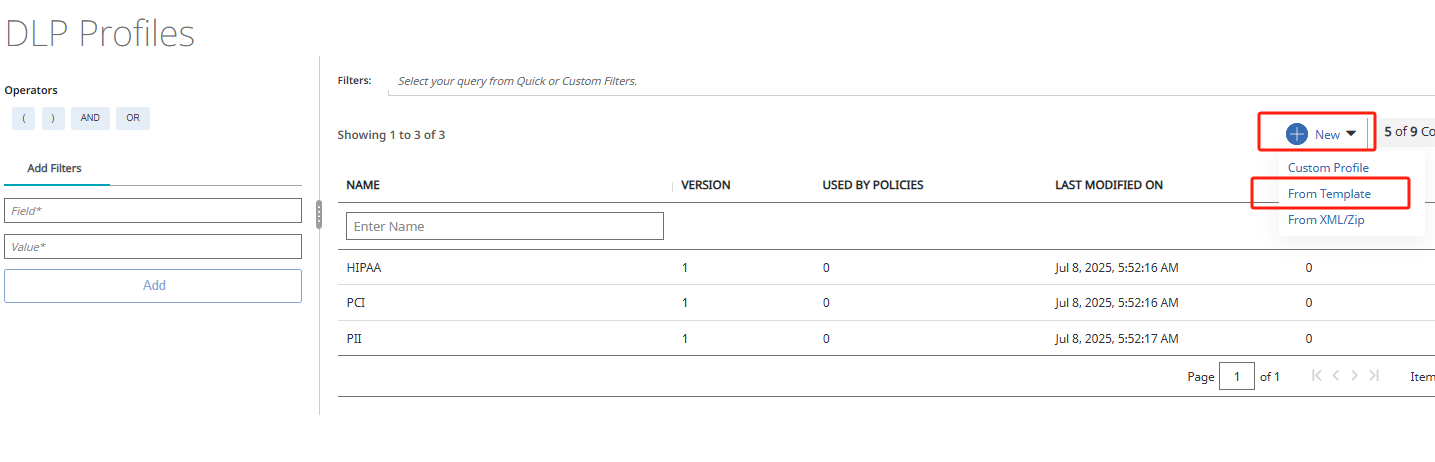
- [New]をクリックし、[From Template]を選択します
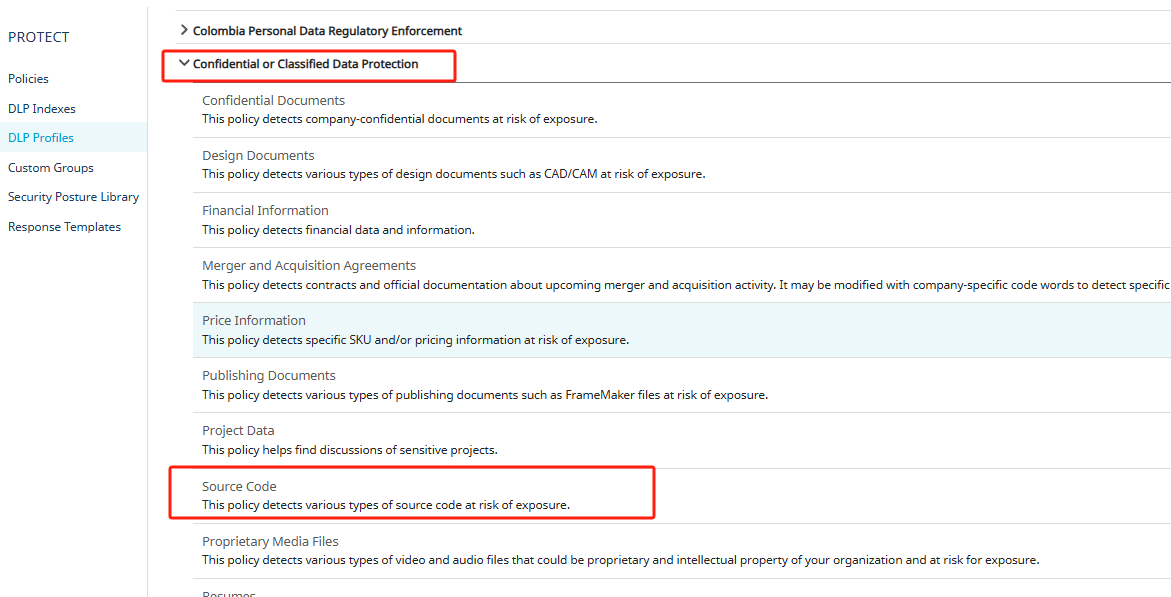
- [Source Code]を選択します
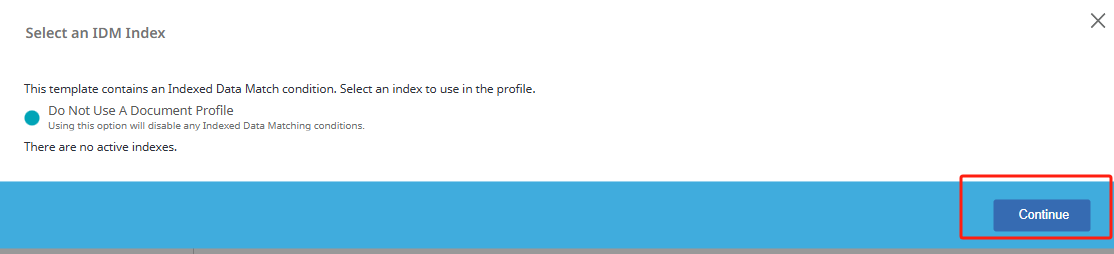
- [Continue]をクリックします
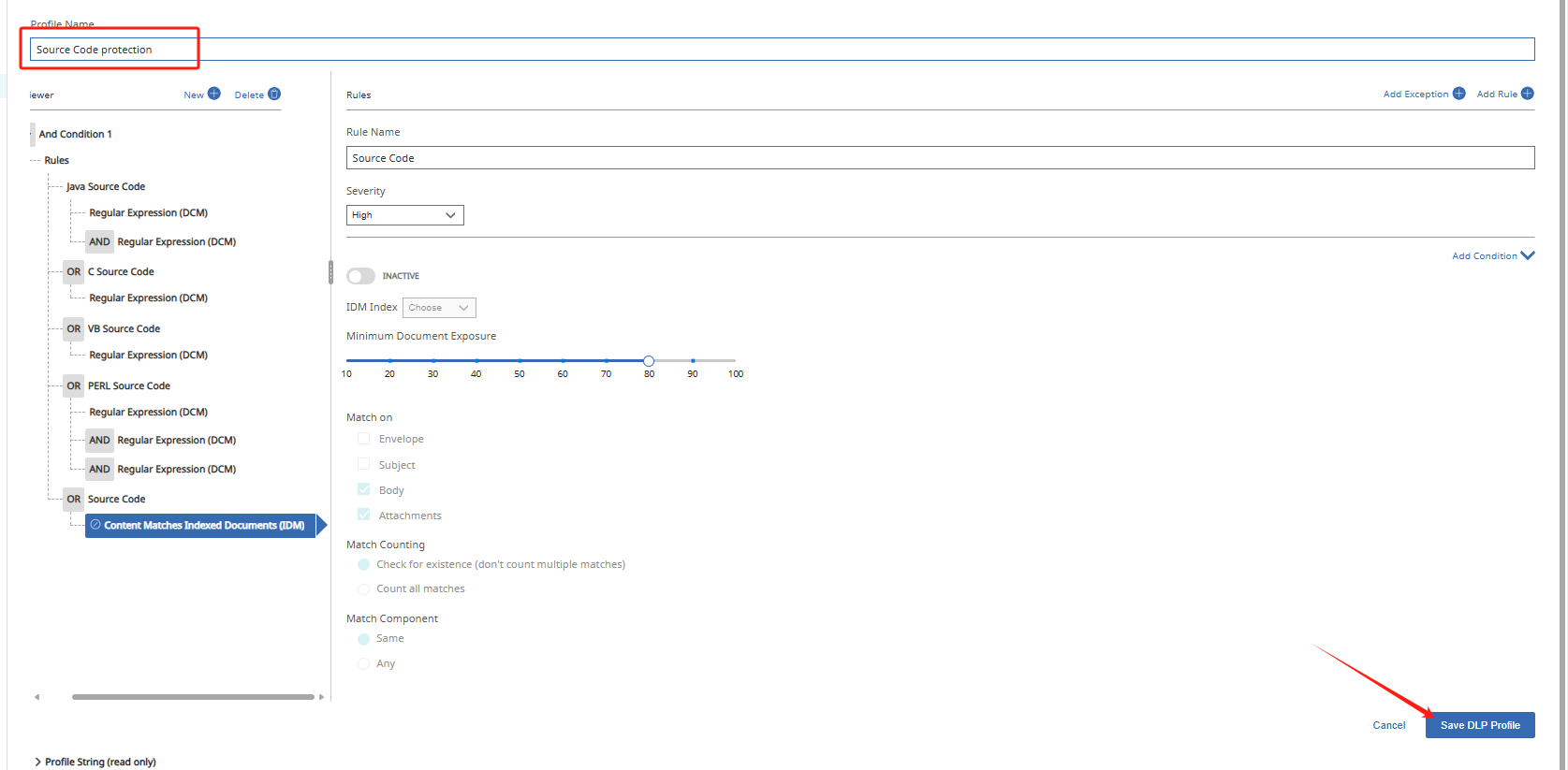
- 名前を付けて保存します
以下ではレスポンスルールを設定します
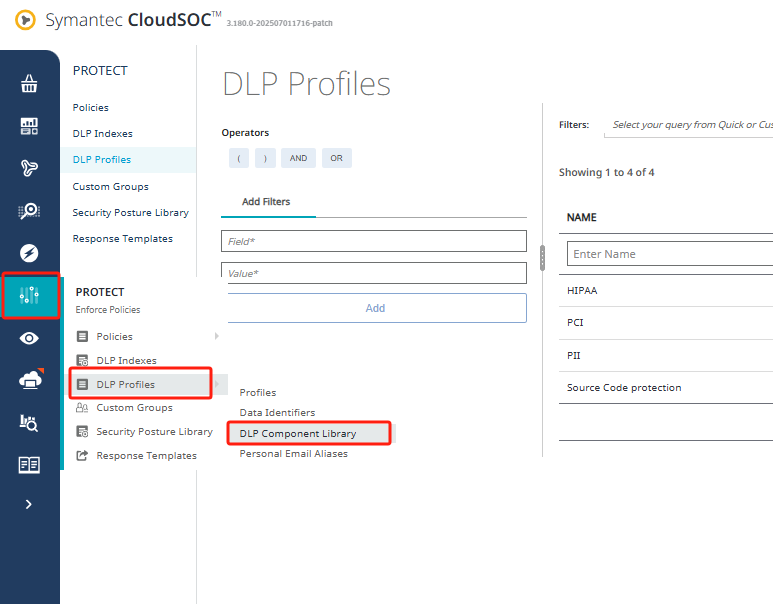
- 以下の順で[DLP Component Library]を選択します
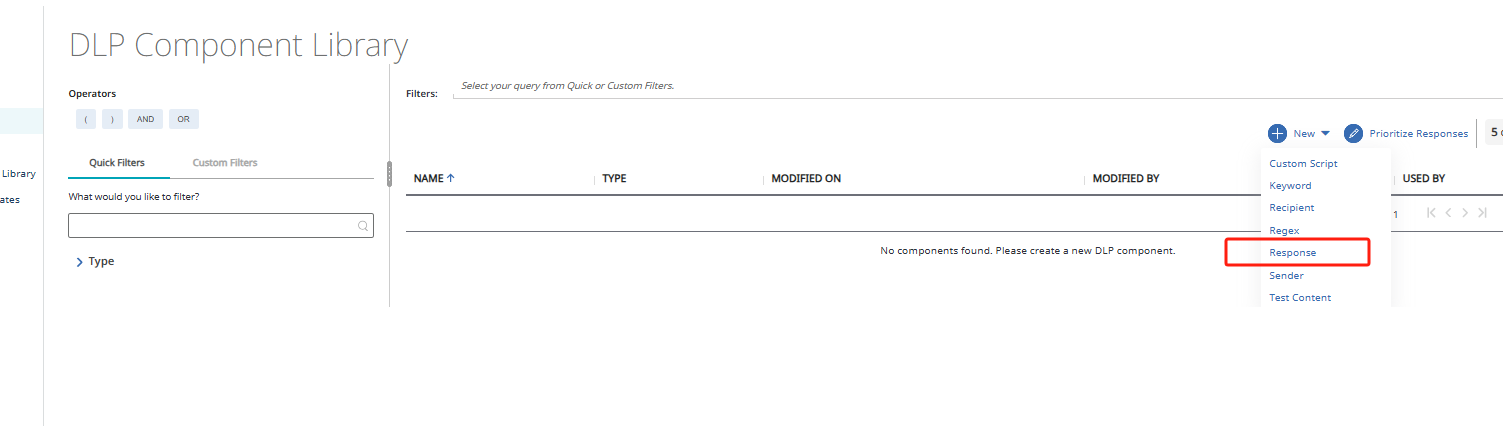
- [Response]をクリックします
- 名前を付けて、ブロックするか、警告するかを選択します。
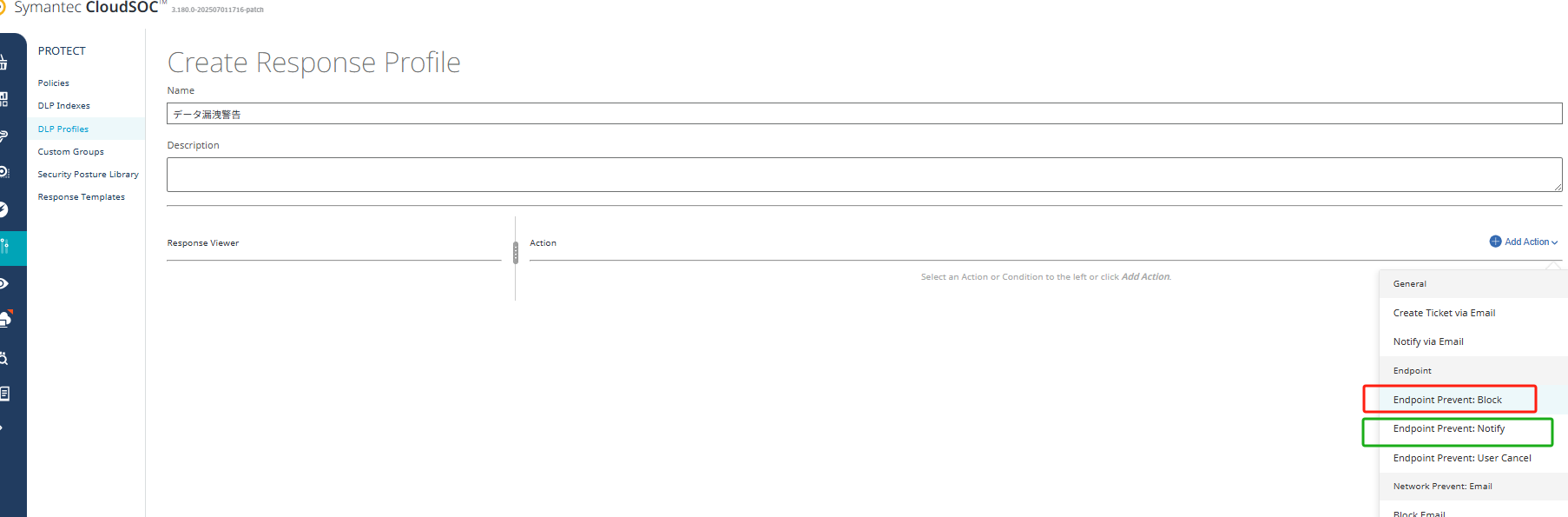
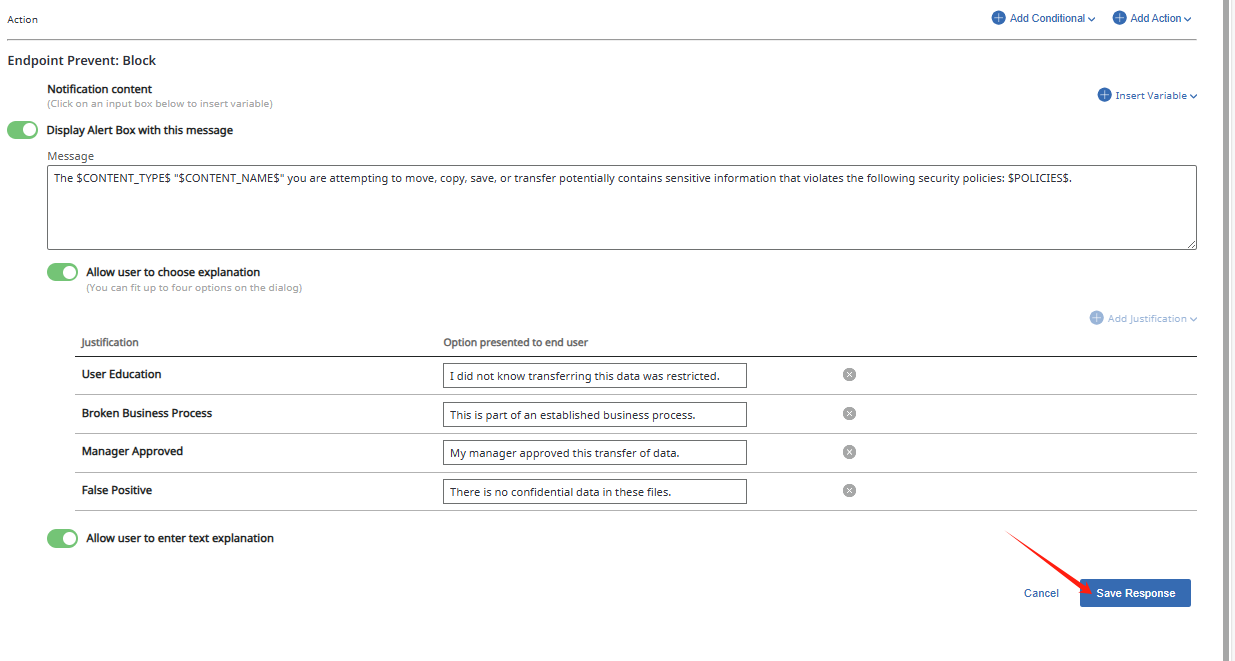
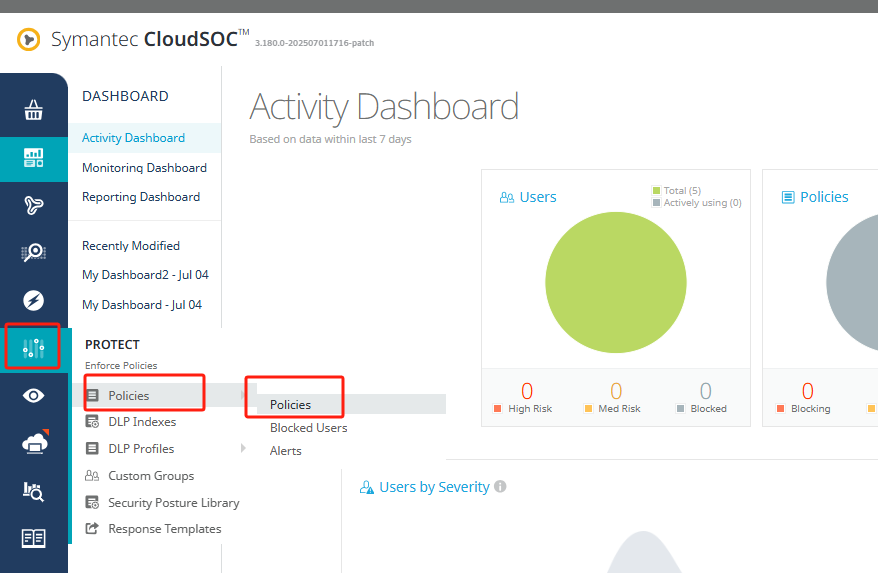
以下ではポリシーの設定を行います
- 以下の順でポリシーの設定画面を開きます
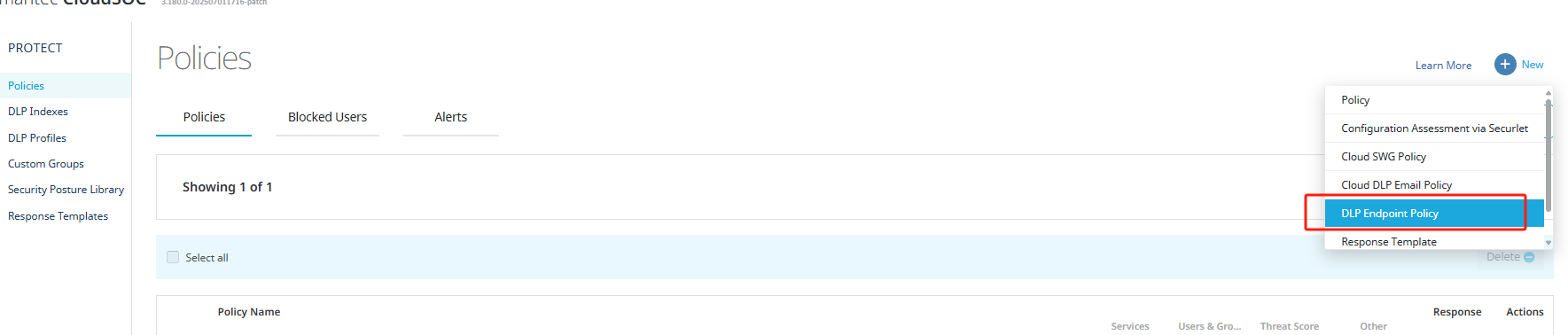
- 以下の方法で[DLP Endpoint Policy]編集画面をクリックします
- 以下のように設定して、保存します
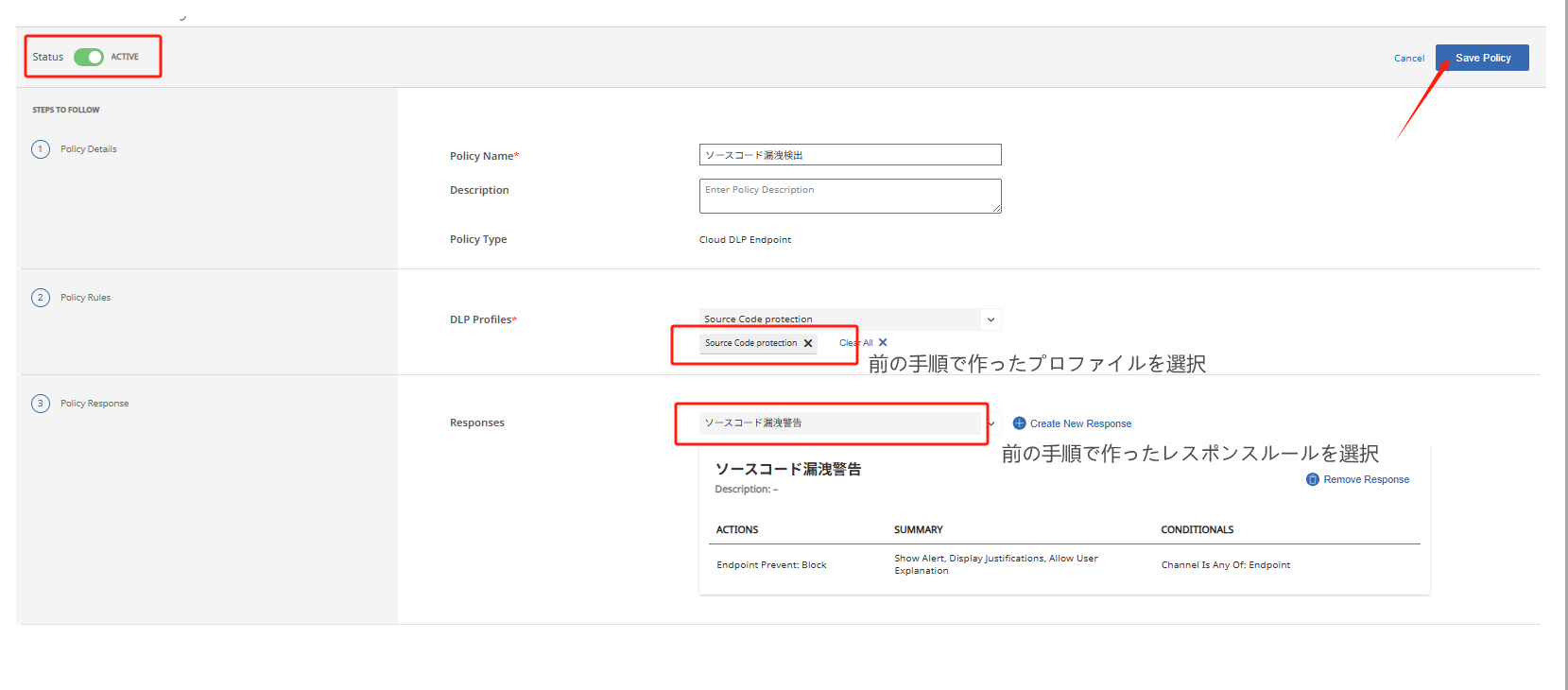
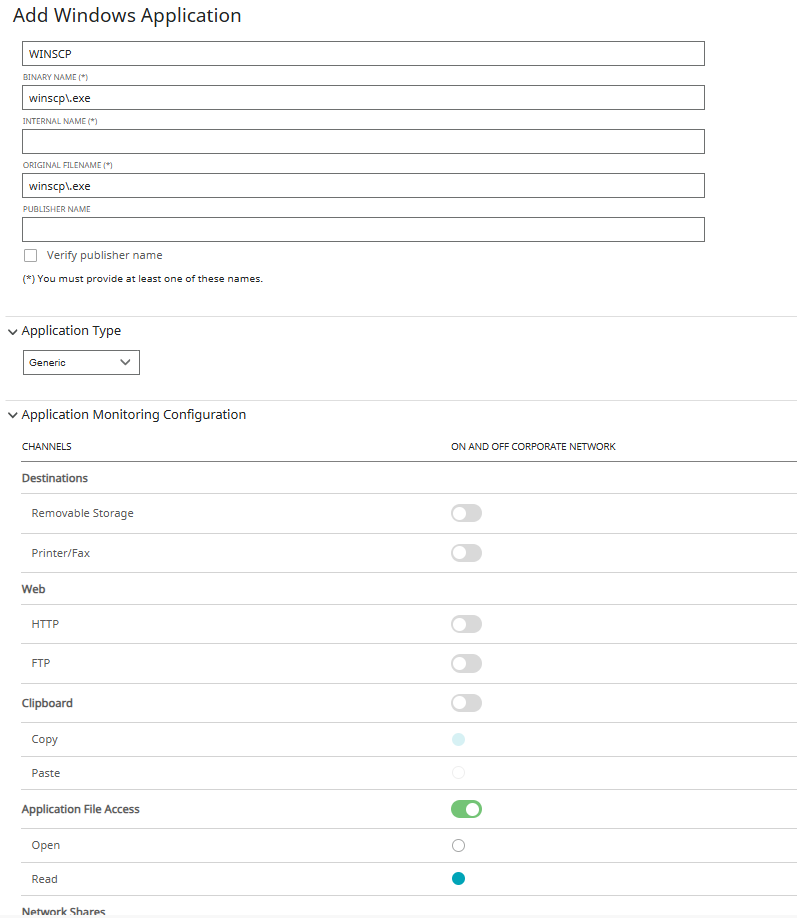
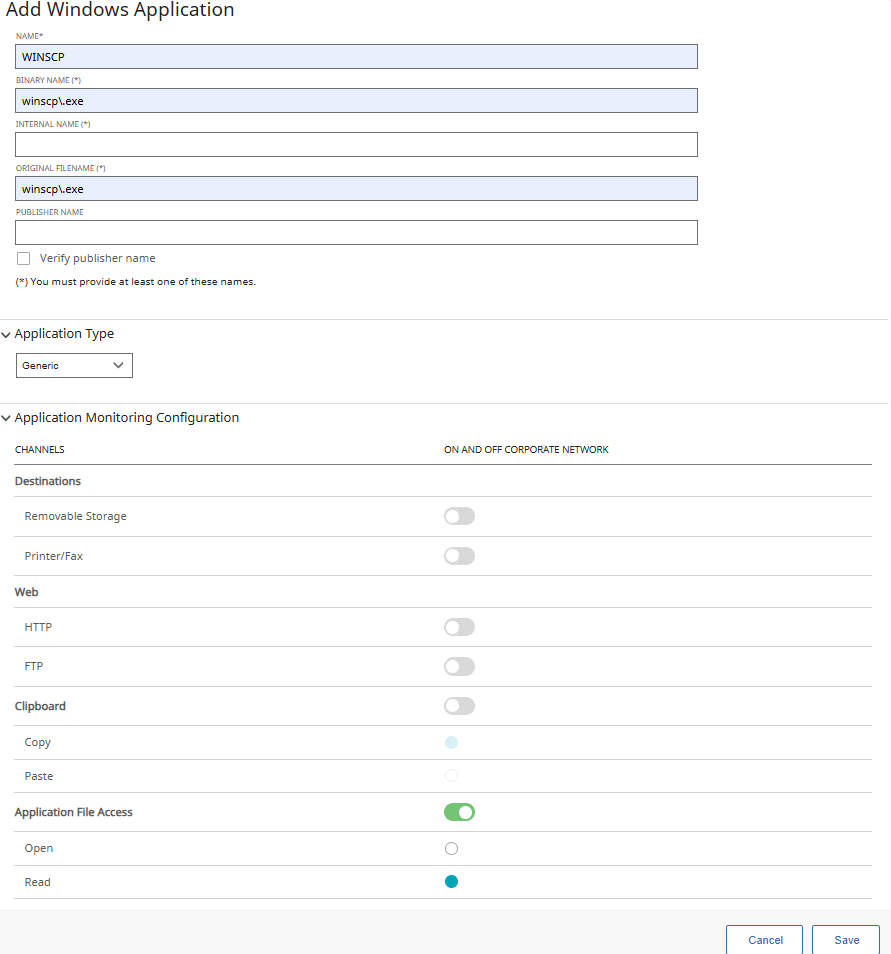
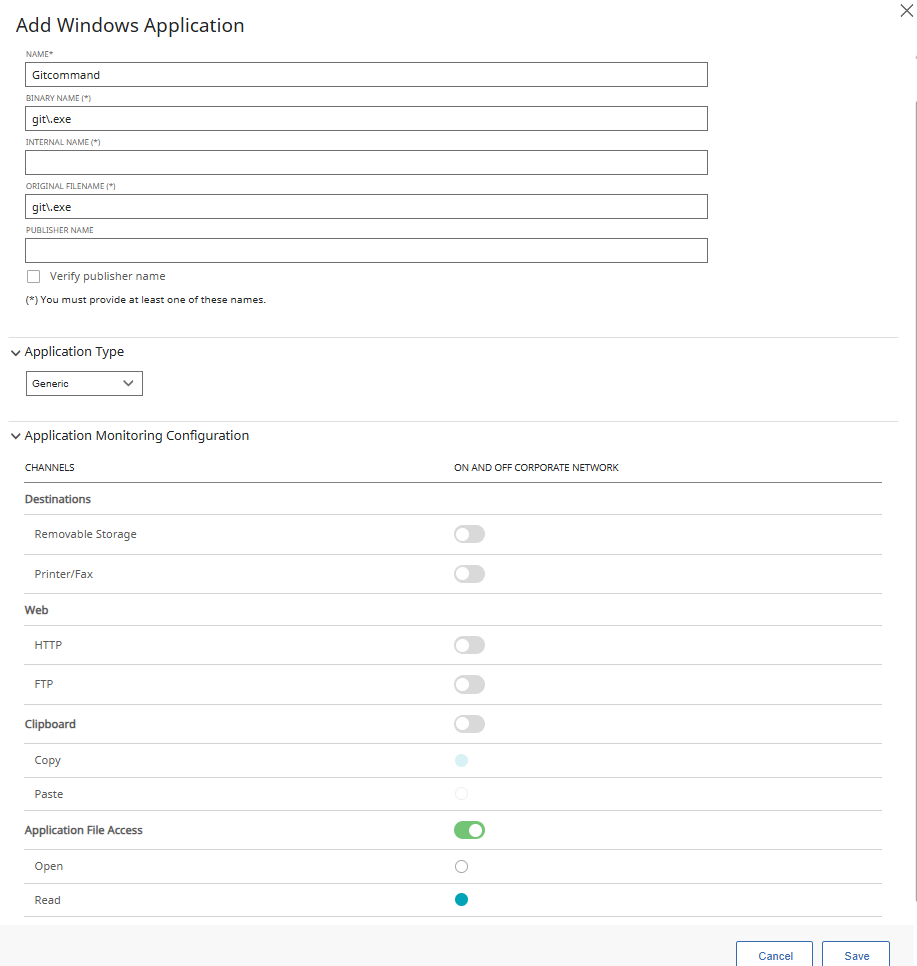
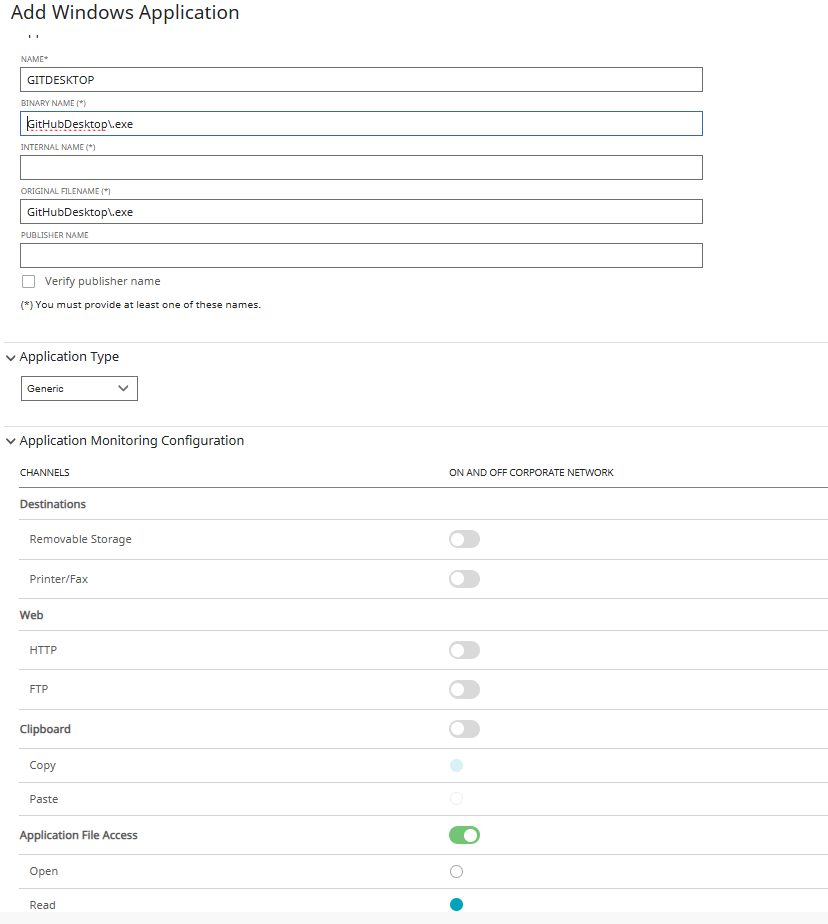
以下で審査するアプリケーションを追加します
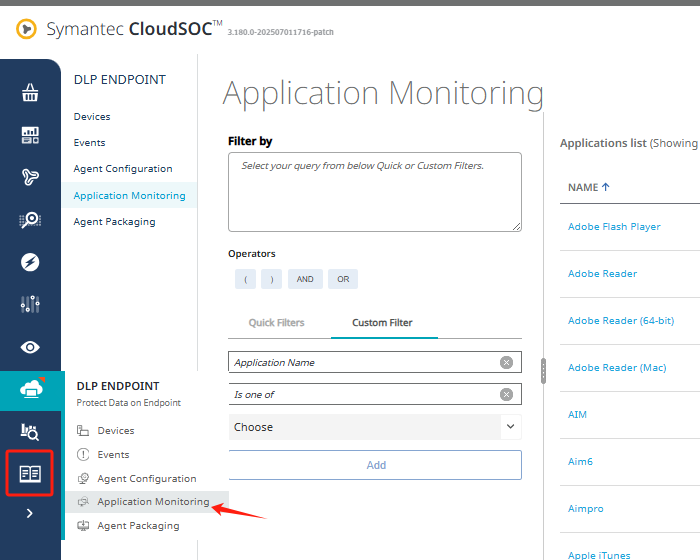
- 以下の順で[Application Monitoring]設定画面を開きます
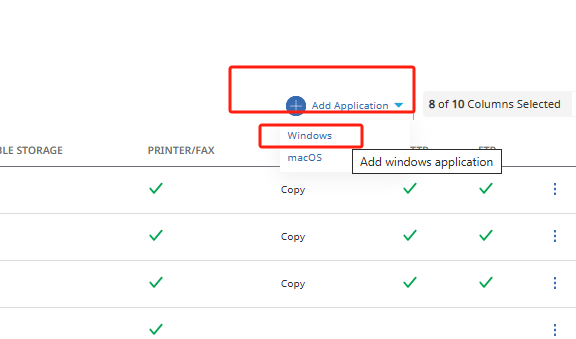
- [Windows]を選択します
- 名前を付けて、実行プロセスのexeの前に\を付けて設定します。[Application File Access ]の(Read)だけにOnにし、ほかはOffにします
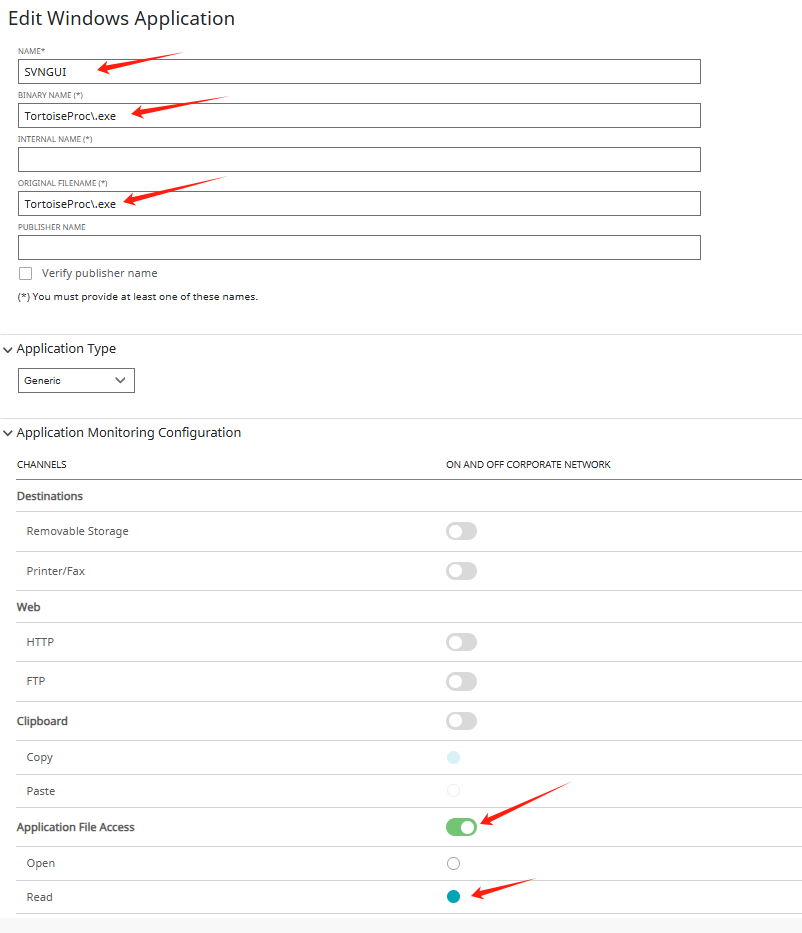
- 同じ方法でWinscpとGitGUIとGitコマンドラインとSVNコマンドラインとteamsを追加ます
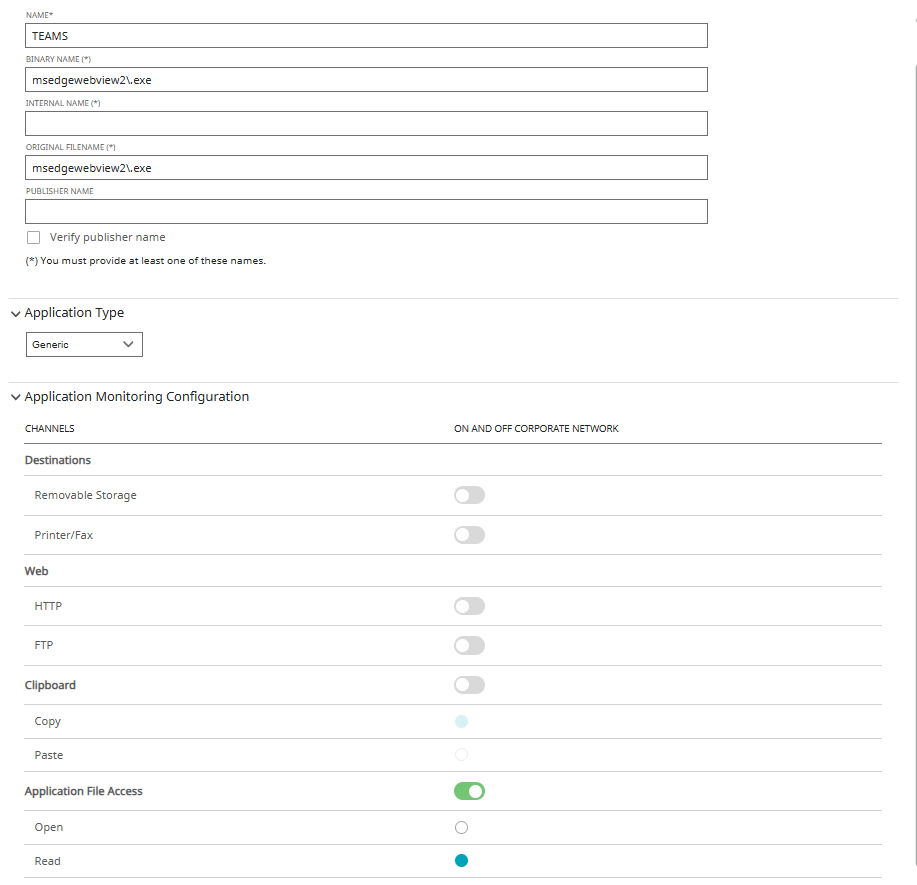
順番にで以下のツールでC++のサンプルファイルの発送をテストします
1.SVNGUI
2.SVNコマンドライン
3.SCP
4.GitGUI
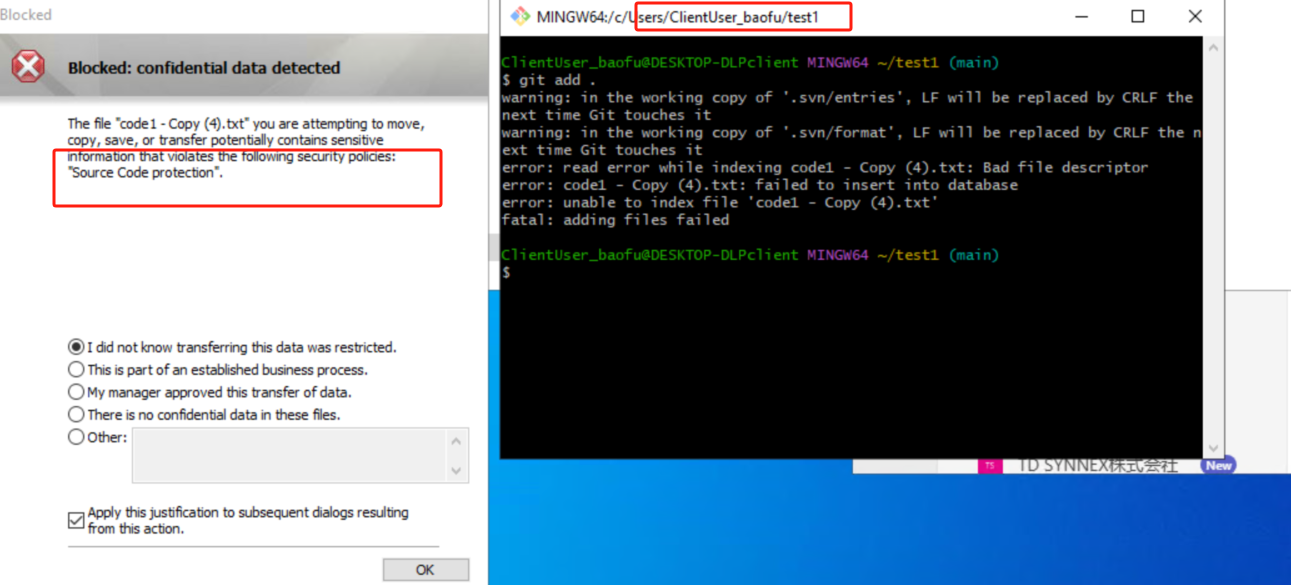
5.Gitコマンドライン
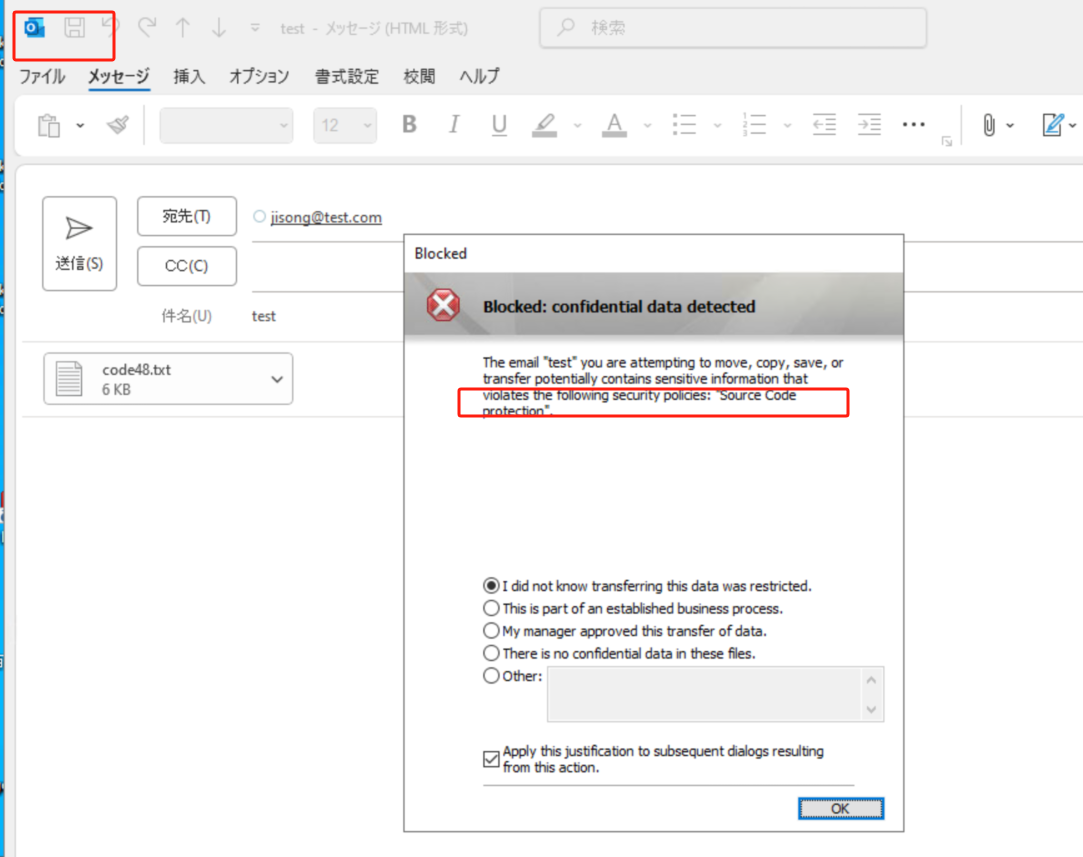
6.Outlook  -- デフォルトではアプリケーションリストに入っているので、追加する必要がない
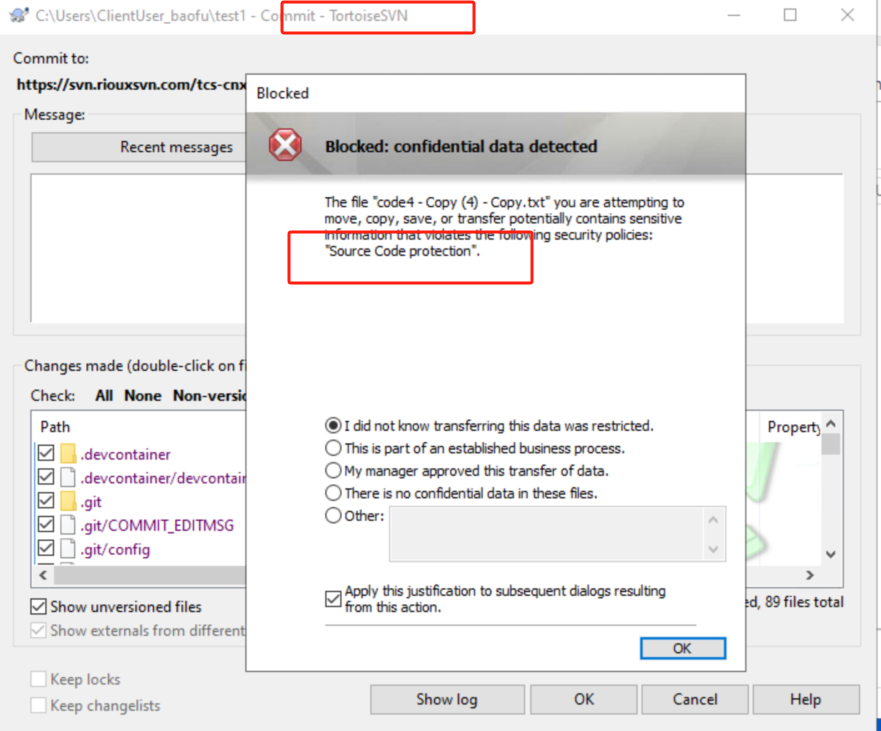
7.teams- SVNGUI
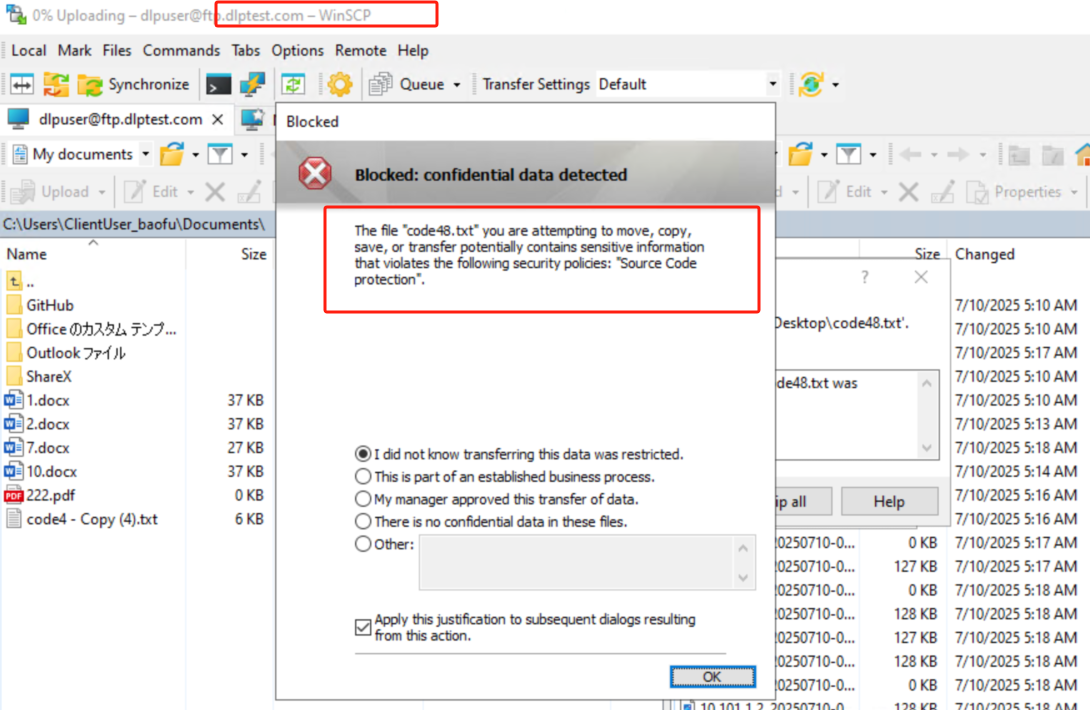
- WinSCP
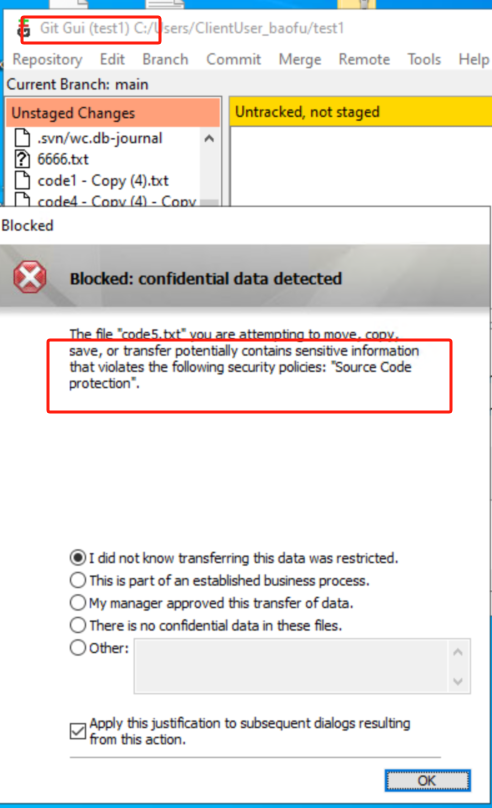
- GitGUI
- Gitcommand
- OutLook
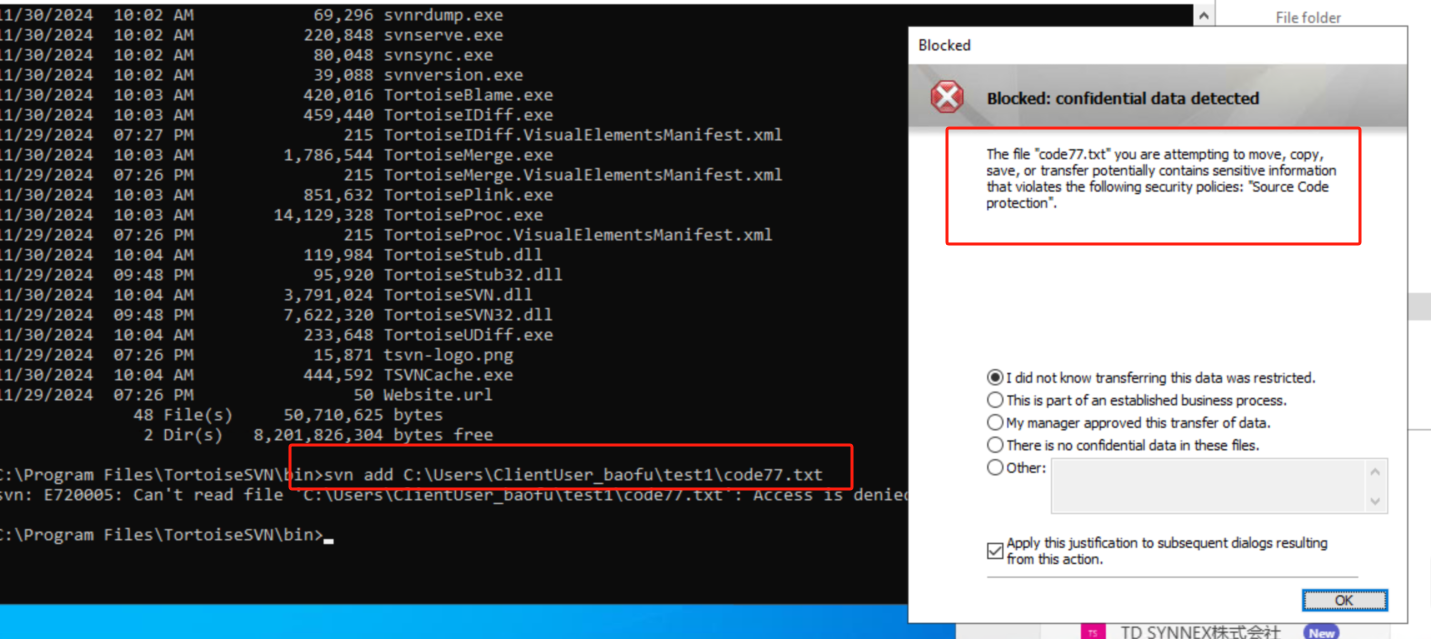
- Teams
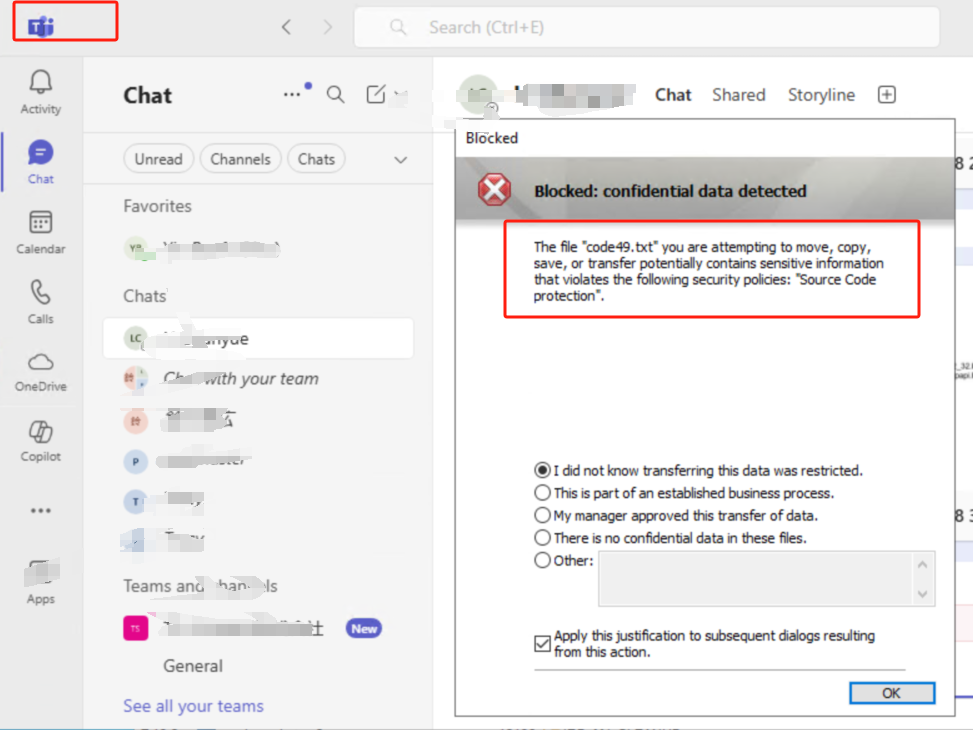
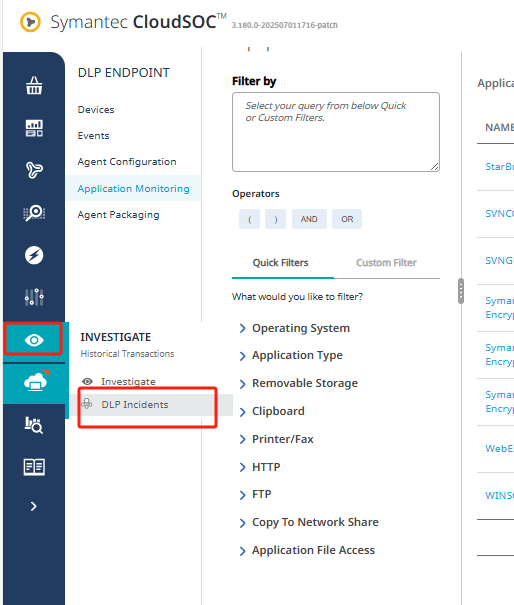
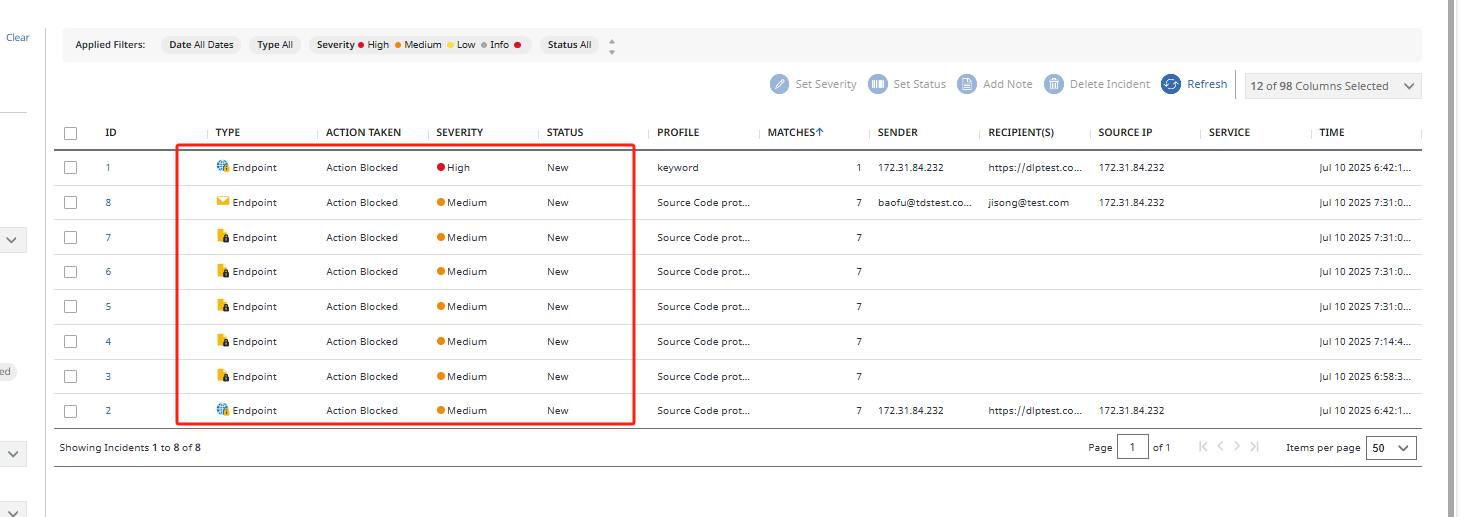
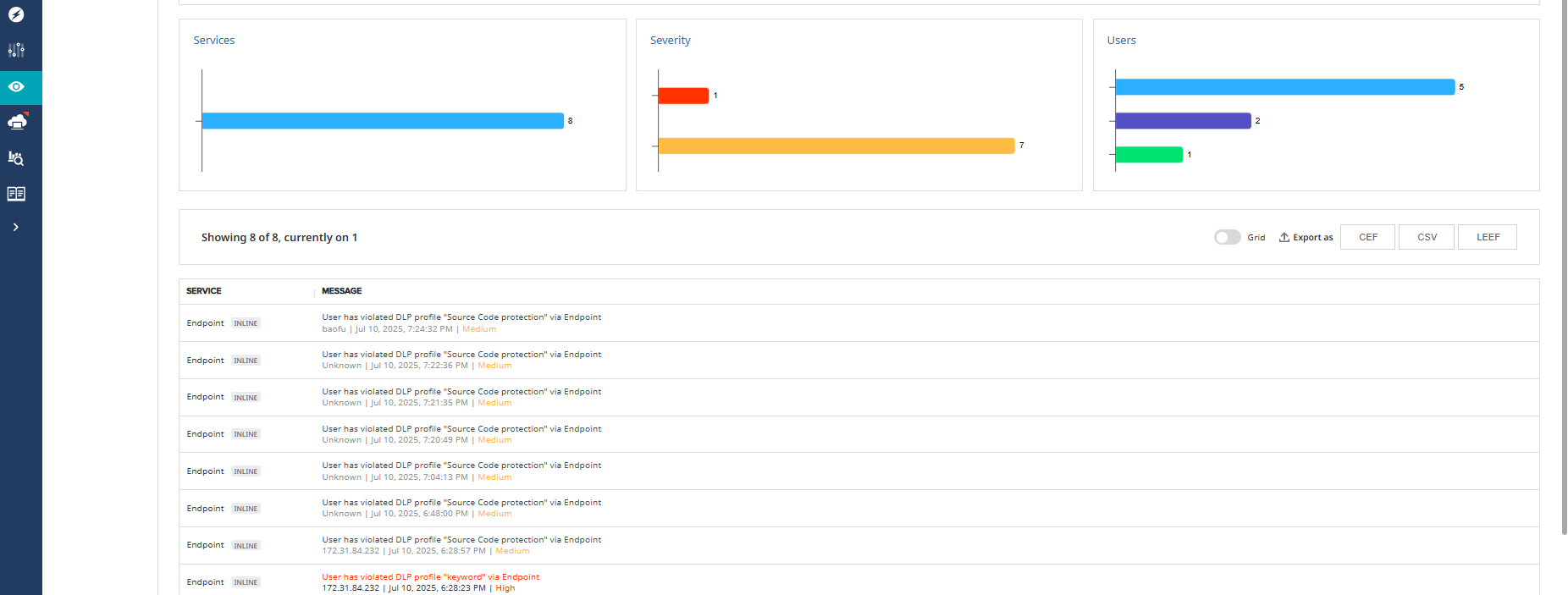
管理コンソール上で関連イベントを確認する
この記事は役に立ちましたか?
それは素晴らしい!
フィードバックありがとうございます
お役に立てず申し訳ございません!
フィードバックありがとうございます
フィードバックを送信しました
記事の改善におけるご協力ありがとうございます。